

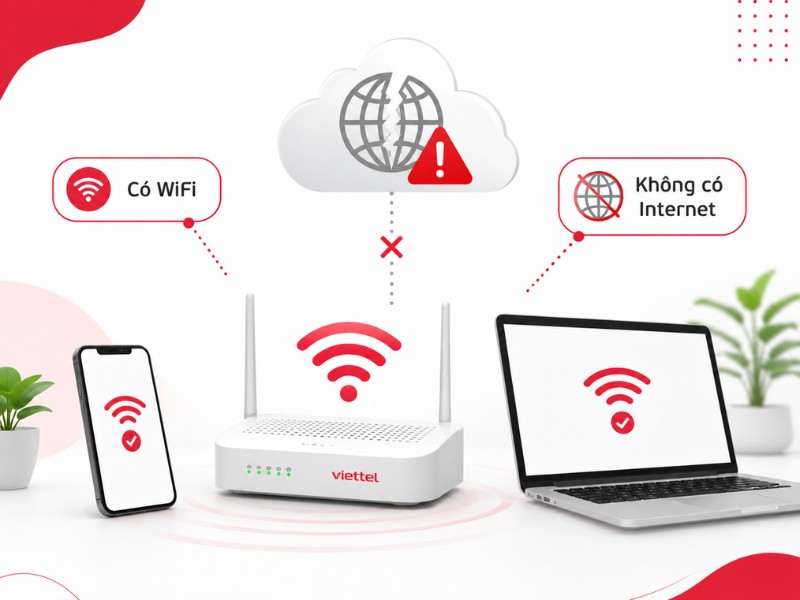
Tình trạng WiFi Viettel không vào được mạng thường khiến người dùng nhầm rằng điện thoại hoặc máy tính đã kết nối Internet thành công. Trên thực tế, biểu tượng WiFi chỉ cho biết thiết bị đang kết nối với modem hoặc bộ phát không dây. Nếu modem mất tín hiệu quang, lỗi kết nối Internet hoặc thiết bị nhận sai cấu hình mạng, biểu tượng WiFi vẫn có thể hiển thị nhưng website và ứng dụng không hoạt động.
Lỗi này có thể xuất hiện trên một điện thoại, một máy tính hoặc toàn bộ thiết bị trong nhà. Nếu chỉ một thiết bị báo “Đã kết nối nhưng không có Internet”, nguyên nhân thường liên quan đến địa chỉ IP, DNS, VPN hoặc cấu hình mạng của thiết bị. Nếu tất cả điện thoại, tivi và máy tính cùng mất Internet, cần kiểm tra modem, đường cáp quang và trạng thái dịch vụ Viettel.
Viettel cũng xác định những nguyên nhân phổ biến của tình trạng WiFi đã kết nối nhưng không có Internet gồm xung đột địa chỉ IP, sai cấu hình thiết bị, modem gặp lỗi và sự cố đường truyền từ nhà cung cấp.
Bài viết dưới đây hướng dẫn cách phân biệt lỗi, kiểm tra DNS, DHCP, IPv4, IPv6, modem WiFi và xử lý theo đúng nguyên nhân. Các thao tác được sắp xếp từ đơn giản đến nâng cao để người dùng tránh reset modem hoặc thay đổi cấu hình không cần thiết.
WiFi Viettel không vào được mạng là tình trạng gì?

WiFi Viettel không vào được mạng là tình trạng điện thoại, máy tính hoặc thiết bị khác đã kết nối với tên mạng WiFi nhưng không thể truy cập website, ứng dụng và dịch vụ trực tuyến.
Thiết bị có thể hiển thị một trong các thông báo như “Không có Internet”, “Connected without Internet”, “No Internet Access” hoặc biểu tượng WiFi kèm dấu chấm than. Một số thiết bị không hiện cảnh báo nhưng website liên tục báo không thể kết nối.
Để hiểu hiện tượng này, cần phân biệt hai kết nối riêng biệt:
Thiết bị → Modem WiFi: Đây là kết nối nội bộ. Biểu tượng WiFi xuất hiện khi điện thoại hoặc máy tính đã liên lạc được với modem.
Modem → Internet: Đây là kết nối từ modem qua đường cáp quang Viettel đến hệ thống mạng bên ngoài.
Vì vậy, thiết bị vẫn có thể kết nối được với modem trong khi modem không còn kết nối Internet.
Có WiFi nhưng không có Internet khác mất WiFi thế nào?
Mất WiFi là khi thiết bị không nhìn thấy tên mạng hoặc không thể kết nối với modem. Nguyên nhân có thể là modem mất nguồn, tính năng phát WiFi bị tắt, mật khẩu sai hoặc thiết bị đứng quá xa bộ phát.
Có WiFi nhưng không có Internet là khi thiết bị đã kết nối với modem nhưng không thể truy cập mạng bên ngoài. Khi đó, nguyên nhân có thể nằm ở đường truyền cáp quang, modem, DNS, DHCP hoặc thiết bị người dùng.
Cách phân biệt nhanh là mở danh sách mạng WiFi và kiểm tra trạng thái kết nối. Nếu tên WiFi không xuất hiện, cần kiểm tra nguồn và bộ phát. Nếu tên WiFi vẫn xuất hiện nhưng mọi website đều không tải được, cần kiểm tra kết nối Internet.
Vì sao biểu tượng WiFi vẫn đầy vạch nhưng không có mạng?
Số vạch WiFi phản ánh tương đối cường độ tín hiệu giữa thiết bị và bộ phát, không phản ánh đầy đủ trạng thái đường truyền Internet.
Điện thoại đứng gần modem có thể hiển thị đầy đủ vạch sóng dù đường cáp quang đã mất tín hiệu. Tương tự, modem vẫn có thể phát WiFi dù đèn LOS đang đỏ hoặc kết nối Internet chưa được thiết lập.
Do đó, không nên chỉ nhìn số vạch WiFi để kết luận mạng Viettel đang hoạt động bình thường.
Làm sao biết lỗi nằm ở thiết bị hay modem?
Hãy thử truy cập Internet bằng ít nhất hai thiết bị đang kết nối cùng mạng.
Nếu chỉ một điện thoại không vào được mạng nhưng máy tính và tivi vẫn hoạt động, lỗi thường nằm trên điện thoại. Nếu tất cả thiết bị cùng báo không có Internet, cần kiểm tra modem và đường truyền.
Trong trường hợp máy tính dùng dây LAN được nhưng điện thoại dùng WiFi không được, đường truyền có thể vẫn bình thường và lỗi nằm ở chức năng phát WiFi. Ngược lại, nếu cả LAN và WiFi đều không có Internet, khả năng lỗi nằm ở modem hoặc đường truyền cao hơn.
Vì sao có WiFi nhưng không có Internet?

Tình trạng này có thể xuất phát từ bốn nhóm nguyên nhân chính: thiết bị người dùng, modem WiFi, đường truyền Viettel hoặc dịch vụ đang truy cập.
Modem mất kết nối với đường truyền Viettel
Modem vẫn được cấp nguồn và phát tên WiFi nhưng có thể không còn kết nối với hệ thống Internet.
Dấu hiệu dễ nhận biết nhất là toàn bộ thiết bị trong nhà cùng mất mạng. Khi quan sát modem, người dùng có thể thấy đèn LOS đỏ, PON không sáng hoặc đèn Internet hoạt động bất thường.
Nếu LOS đỏ, nguyên nhân thường liên quan đến dây cáp quang, đầu nối hoặc hạ tầng. Người dùng nên giữ nguyên đầu quang và liên hệ kỹ thuật thay vì thay đổi DNS hoặc reset điện thoại.
Modem bị treo hoặc hoạt động quá lâu
Modem hoạt động liên tục có thể gặp lỗi tạm thời trong quá trình xử lý kết nối và cấp địa chỉ IP.
Biểu hiện thường gặp là tên WiFi vẫn xuất hiện nhưng thiết bị không vào được Internet, một số máy liên tục bị mất mạng hoặc kết nối chỉ trở lại sau khi modem được khởi động lại.
Viettel hướng dẫn người dùng có thể tắt modem bằng nút ON/OFF, chờ khoảng 2–3 phút rồi bật lại. Viettel cũng lưu ý cần dùng nút nguồn, không nhầm với nút Reset.
Thiết bị không nhận được địa chỉ IP từ DHCP
DHCP là chức năng giúp modem tự động cấp địa chỉ IP, cổng kết nối và thông tin mạng cho điện thoại hoặc máy tính.
Nếu quá trình cấp phát gặp lỗi, thiết bị vẫn có thể kết nối WiFi nhưng không giao tiếp đúng với modem hoặc Internet. Lỗi này thường xảy ra trên một thiết bị và có thể được khắc phục bằng cách quên mạng, kết nối lại hoặc khởi động thiết bị.
Trên máy tính, người dùng có thể thấy trạng thái mạng không xác định hoặc địa chỉ IP không thuộc dải mạng của modem. Không nên tự nhập IP thủ công nếu chưa xác định chính xác thông số cần sử dụng.
Xung đột địa chỉ IP
Xung đột IP xảy ra khi hai thiết bị trong cùng mạng sử dụng cùng một địa chỉ. Khi đó, một hoặc cả hai thiết bị có thể mất kết nối.
Tình trạng này dễ xuất hiện nếu người dùng từng đặt IP tĩnh thủ công hoặc hệ thống mạng có thêm router, bộ phát phụ được cấu hình chưa phù hợp.
Cách xử lý cơ bản là đưa IP về tự động, quên mạng và kết nối lại để modem cấp địa chỉ mới.
Internet bị lỗi DNS
DNS có nhiệm vụ chuyển tên miền như tên website thành địa chỉ máy chủ để thiết bị có thể kết nối.
Khi DNS gặp lỗi, thiết bị có thể kết nối Internet nhưng không mở được website bằng tên miền. Một số ứng dụng vẫn hoạt động trong khi trình duyệt báo không tìm thấy máy chủ.
Lỗi DNS thường bị nhầm với mất Internet hoàn toàn. Để kiểm tra, người dùng nên thử nhiều website và ứng dụng khác nhau. Nếu chỉ một số trang không mở được, nguyên nhân có thể nằm ở DNS, trình duyệt hoặc chính website đó.
VPN hoặc proxy làm gián đoạn kết nối
VPN và proxy thay đổi đường đi của dữ liệu. Nếu máy chủ VPN ngừng hoạt động, ứng dụng cấu hình sai hoặc gói dịch vụ hết hạn, điện thoại có thể báo đã kết nối WiFi nhưng không truy cập được Internet.
Hãy tắt tạm VPN và proxy rồi thử lại. Nếu mạng hoạt động bình thường sau khi tắt, vấn đề không nằm ở đường truyền Viettel.
Cấu hình IPv4 hoặc IPv6 chưa phù hợp
IPv4 và IPv6 là hai giao thức địa chỉ mạng. Thông thường, modem và thiết bị sẽ tự lựa chọn cấu hình phù hợp.
Nếu thiết bị bị đặt IP, DNS hoặc gateway thủ công không chính xác, kết nối có thể gián đoạn. Một số trường hợp chỉ một website hoặc ứng dụng gặp lỗi do cách dịch vụ xử lý IPv4 và IPv6 khác nhau.
Người dùng phổ thông nên để IP và DNS ở chế độ tự động. Không nên tắt IPv6 hoặc chỉnh thông số modem nếu chưa xác định chính xác nguyên nhân.
Modem quá nóng hoặc nguồn điện không ổn định
Modem đặt trong tủ kín, gần thiết bị tỏa nhiệt hoặc hoạt động trong môi trường nóng có thể giảm độ ổn định.
Nguồn điện yếu, ổ cắm lỏng hoặc bộ chuyển nguồn xuống cấp cũng có thể làm modem tự khởi động lại, mất Internet hoặc hoạt động không liên tục.
Nếu modem nóng bất thường, có mùi lạ hoặc đèn nguồn chớp tắt, nên ngắt nguồn và yêu cầu kỹ thuật kiểm tra. Không tự mở vỏ thiết bị.
Dây cáp quang hoặc dây LAN bị lỗi
Dây cáp quang bị gập, đứt hoặc đầu nối suy hao có thể làm modem mất tín hiệu Internet nhưng vẫn phát WiFi.
Nếu chỉ máy tính dùng dây không có mạng trong khi WiFi vẫn hoạt động, nguyên nhân có thể nằm ở dây LAN, đầu cắm hoặc cổng mạng.
Viettel khuyến nghị kiểm tra dây LAN, cáp quang, đầu cắm và trạng thái đèn modem khi xử lý sự cố kết nối.
Viettel đang bảo trì hoặc có sự cố khu vực
Nếu nhiều gia đình gần nhau cùng mất Internet, nguyên nhân có thể nằm ở hộp cáp, tuyến truyền dẫn hoặc hệ thống khu vực.
Trong trường hợp này, thay đổi DNS, đổi mật khẩu hoặc reset modem thường không có tác dụng. Người dùng nên kiểm tra thông tin dịch vụ hoặc liên hệ tổng đài để xác nhận.
Website hoặc ứng dụng đang gặp lỗi
Nếu chỉ một website không mở được nhưng các dịch vụ khác vẫn hoạt động, đường truyền Viettel chưa chắc có vấn đề.
Website có thể đang bảo trì, máy chủ quá tải hoặc ứng dụng gặp lỗi phiên đăng nhập. Hãy thử trình duyệt khác, chế độ riêng tư hoặc một kết nối khác để so sánh.
Bảng chẩn đoán nhanh khi WiFi báo kết nối không Internet
| Hiện tượng | Nguyên nhân có thể | Cách kiểm tra đầu tiên |
| Tất cả thiết bị không có Internet | Modem hoặc đường truyền lỗi | Quan sát PON, LOS và Internet |
| Chỉ một điện thoại mất mạng | IP, DNS, VPN hoặc cấu hình thiết bị | Quên mạng và kết nối lại |
| WiFi đầy vạch nhưng không mở được website | DNS hoặc modem mất Internet | Thử nhiều ứng dụng và thiết bị |
| LOS đỏ, PON tắt | Mất tín hiệu cáp quang | Báo kỹ thuật |
| PON xanh, LOS tắt nhưng không có Internet | Modem treo hoặc phiên kết nối lỗi | Khởi động lại modem |
| LAN dùng được nhưng WiFi không được | Bộ phát WiFi hoặc cấu hình WLAN lỗi | Thử đứng gần modem |
| WiFi dùng được nhưng LAN không được | Dây LAN hoặc cổng mạng lỗi | Đổi dây và cổng LAN |
| Chỉ trình duyệt không vào được | DNS, cache hoặc tiện ích mở rộng | Đổi trình duyệt |
| Tắt VPN thì vào mạng được | VPN hoặc proxy lỗi | Kiểm tra lại ứng dụng VPN |
| Modem tự khởi động | Nguồn yếu, quá nhiệt hoặc phần cứng lỗi | Kiểm tra ổ điện và bộ nguồn |
| Sau khi đặt IP tĩnh thì mất mạng | Sai IP, gateway hoặc DNS | Chuyển về tự động |
| Nhiều nhà cùng mất mạng | Sự cố hạ tầng khu vực | Liên hệ Viettel |
Bảng trên giúp khoanh vùng nguyên nhân ban đầu. Người dùng vẫn nên thực hiện các bước kiểm tra theo đúng thứ tự trước khi thay đổi cấu hình nâng cao.
Cách khắc phục WiFi Viettel không vào được mạng theo 8 bước

Bước 1: Thử trên một thiết bị khác
Hãy mở Internet bằng một điện thoại, máy tính hoặc tivi khác đang kết nối cùng WiFi.
Nếu thiết bị thứ hai vẫn truy cập bình thường, đường truyền và modem có khả năng đang hoạt động. Khi đó, cần tập trung xử lý thiết bị gặp lỗi.
Nếu tất cả thiết bị cùng không vào được mạng, chuyển sang kiểm tra modem.
Bước 2: Kiểm tra nhiều website và ứng dụng
Mở một vài website phổ biến, ứng dụng nhắn tin và dịch vụ video để so sánh.
Nếu mọi dịch vụ đều không hoạt động, kết nối Internet có thể đã mất. Nếu chỉ một website lỗi, cần kiểm tra trình duyệt, DNS hoặc trạng thái của website đó.
Bước này giúp tránh báo hỏng đường truyền chỉ vì một máy chủ bên ngoài đang gián đoạn.
Bước 3: Quan sát đèn modem
Kiểm tra đèn Power, PON, LOS, Internet, WLAN và LAN.
Power cần sáng ổn định. PON thường sáng khi modem nhận tín hiệu quang, còn LOS thông thường phải tắt. Nếu LOS đỏ hoặc nhấp nháy đỏ, cần nghi ngờ lỗi đường cáp quang.
Đèn WLAN cho biết chức năng phát WiFi đang bật. Đèn này sáng không đồng nghĩa modem đã kết nối Internet.
Xem thêm hướng dẫn: Đèn LOS đỏ Viettel là lỗi gì?.
Bước 4: Khởi động lại modem đúng cách
Nhấn nút ON/OFF để tắt modem, chờ khoảng 2–3 phút rồi bật lại. Sau khi bật, chờ các đèn ổn định trước khi kiểm tra.
Không tắt bật liên tục vì modem cần thời gian nhận tín hiệu và thiết lập kết nối. Không nhấn Reset trong bước này.
Theo hướng dẫn của Viettel, modem cũng có thể được khởi động lại từ phần quản lý modem trên My Viettel đối với tài khoản và thiết bị được hỗ trợ.
Bước 5: Quên mạng WiFi và kết nối lại
Trên điện thoại hoặc máy tính, mở phần cài đặt WiFi, chọn mạng đang sử dụng và nhấn “Quên mạng”.
Sau đó tìm lại tên WiFi, nhập đúng mật khẩu và kiểm tra kết nối. Thao tác này làm mới thông tin xác thực và yêu cầu modem cấp lại cấu hình mạng.
Nếu chỉ một thiết bị gặp lỗi, đây là một trong những bước nên thử trước khi thay đổi DNS hoặc IP.
Bước 6: Tắt VPN, proxy và DNS thủ công
Tắt các ứng dụng VPN, phần mềm đổi IP hoặc cấu hình proxy đang hoạt động.
Tiếp theo, kiểm tra IP và DNS. Người dùng phổ thông nên chọn chế độ tự động để thiết bị nhận thông tin từ modem.
Nếu trước đó đã nhập DNS hoặc địa chỉ IP thủ công, hãy ghi lại thông số cũ trước khi thay đổi để có thể khôi phục khi cần.
Bước 7: Khởi động lại thiết bị
Khởi động lại điện thoại hoặc máy tính để làm mới card mạng và các dịch vụ kết nối.
Trên máy tính, cần kiểm tra thêm chế độ máy bay, driver WiFi và trạng thái dây LAN. Trên điện thoại, có thể bật chế độ máy bay trong vài giây rồi tắt trước khi kết nối lại.
Nếu thiết bị vẫn không truy cập được bất kỳ mạng WiFi nào khác, lỗi có thể nằm ở phần mềm hoặc phần cứng của thiết bị.
Bước 8: Kiểm tra bằng dây LAN và báo hỗ trợ
Nếu có máy tính và dây LAN, hãy kết nối trực tiếp với modem.
Khi LAN hoạt động nhưng WiFi không hoạt động, cần kiểm tra bộ phát không dây. Nếu cả LAN và WiFi đều không có Internet, nguyên nhân có thể nằm ở modem, cấu hình đường truyền hoặc hạ tầng Viettel.
Sau khi đã hoàn thành các bước trên nhưng lỗi vẫn còn, hãy chuẩn bị trạng thái đèn modem, số điện thoại đăng ký và địa chỉ lắp đặt để báo kỹ thuật.
Cách xử lý theo từng nguyên nhân

Khắc phục lỗi DNS
Trước tiên, thử trình duyệt khác và mở nhiều website. Sau đó tắt VPN, proxy và đưa DNS về chế độ tự động.
Nếu thiết bị từng được nhập DNS thủ công, cấu hình đó có thể không còn hoạt động hoặc bị nhập sai. Sau khi chuyển về tự động, hãy quên mạng WiFi rồi kết nối lại.
Không nên thay đổi DNS trên modem cho toàn bộ gia đình nếu lỗi chỉ xuất hiện trên một thiết bị.
Khắc phục lỗi DHCP và xung đột IP
Chọn quên mạng WiFi, khởi động lại thiết bị và kết nối lại để modem cấp địa chỉ mới.
Trên máy tính, IP, gateway và DNS nên được đặt ở chế độ tự động. Nếu gia đình sử dụng thêm router phụ, cần bảo đảm các thiết bị không cấp DHCP chồng chéo khi chưa được cấu hình phù hợp.
Nếu không am hiểu mạng nội bộ, nên giữ nguyên cấu hình router phụ và nhờ kỹ thuật kiểm tra.
Khắc phục lỗi modem WiFi
Khởi động modem bằng nút ON/OFF, kiểm tra nguồn và đặt thiết bị tại nơi thông thoáng.
Nếu modem tự tắt bật, mất tên WiFi hoặc chỉ hoạt động sau mỗi lần khởi động, có thể thiết bị hoặc bộ nguồn đang gặp vấn đề.
Chỉ nên nghi ngờ lỗi phần cứng sau khi đã kiểm tra nguồn, dây và cấu hình cơ bản. Viettel cũng khuyến nghị liên hệ kỹ thuật nếu các bước xử lý thông thường không khắc phục được lỗi modem.
Khắc phục lỗi trên điện thoại
Quên mạng, kết nối lại, tắt VPN và đưa IP cùng DNS về tự động.
Nếu vẫn không được, hãy thử điện thoại với một WiFi khác. Nếu điện thoại không vào được bất kỳ mạng nào, cần kiểm tra hệ điều hành hoặc phần cứng WiFi của thiết bị.
Đặt lại cài đặt mạng có thể là bước cuối cùng, nhưng thao tác này thường xóa các mạng WiFi và cấu hình kết nối đã lưu.
Khắc phục lỗi trên máy tính
Kiểm tra chế độ máy bay, card mạng, driver và phần mềm bảo mật.
Nếu dùng dây LAN, đổi dây hoặc cổng LAN khác. Nếu dùng WiFi, chọn quên mạng và kết nối lại.
Có thể thử kết nối máy tính với điểm phát sóng từ điện thoại. Nếu máy tính vẫn không vào mạng, lỗi có khả năng nằm trên máy tính.
Khắc phục lỗi IPv4 hoặc IPv6
Đưa các thông số mạng về tự động trước khi thực hiện thay đổi khác.
Không nên tắt IPv6 chỉ vì một website không mở được. Việc tắt giao thức có thể che giấu nguyên nhân thực tế và ảnh hưởng các dịch vụ khác.
Nếu lỗi chỉ xảy ra trên mạng nội bộ có nhiều router hoặc cấu hình đặc biệt, nên nhờ người có chuyên môn kiểm tra gateway, DNS và dải địa chỉ.
Xử lý khi lỗi từ đường truyền Viettel
Nếu LOS đỏ, PON không sáng hoặc cả LAN và WiFi đều không có Internet, người dùng nên kiểm tra dây bằng mắt thường và báo kỹ thuật.
Không tháo đầu cáp quang, tự nối dây hoặc thay đổi thông số GPON. Những lỗi này cần thiết bị đo tín hiệu và dụng cụ chuyên dụng.
Xem quy trình tổng quát tại bài Internet Viettel không có mạng? Kiểm tra theo 7 bước.
Có cần Reset modem khi WiFi không vào được mạng?

Trong phần lớn trường hợp, người dùng không cần Reset modem.
Reset sẽ đưa modem về trạng thái mặc định. Tên WiFi, mật khẩu và cấu hình dịch vụ có thể thay đổi hoặc bị xóa. Nếu không có thông tin thiết lập, người dùng có thể làm toàn bộ hệ thống mất kết nối.
Restart và Reset là hai thao tác khác nhau:
| Thao tác | Tác dụng | Mức độ ảnh hưởng |
| Restart bằng ON/OFF | Khởi động lại modem | Thường giữ nguyên cấu hình |
| Reset bằng nút nhỏ | Đưa modem về mặc định | Có thể xóa cấu hình và mật khẩu |
| Quên mạng trên điện thoại | Xóa thông tin WiFi trên một thiết bị | Không ảnh hưởng thiết bị khác |
| Khởi động lại điện thoại | Làm mới kết nối thiết bị | Không thay đổi modem |
Viettel lưu ý người dùng chỉ nên Reset khi hiểu cách cài đặt lại modem; thao tác khởi động thông thường cần sử dụng nút ON/OFF.
Reset không khắc phục được dây quang bị đứt, LOS đỏ, nguồn điện lỗi hoặc sự cố hạ tầng. Vì vậy, hãy xác định nguyên nhân trước khi thao tác.
Khi nào cần liên hệ kỹ thuật Viettel?
Người dùng nên liên hệ kỹ thuật khi toàn bộ thiết bị cùng mất Internet, modem báo LOS đỏ, PON không sáng hoặc kết nối không khôi phục sau khi đã khởi động modem đúng cách.
Cũng cần báo hỗ trợ nếu modem tự tắt bật, nguồn nóng bất thường, cổng LAN không hoạt động hoặc lỗi liên tục tái diễn trên cả WiFi và LAN.
Trước khi liên hệ, hãy chuẩn bị số điện thoại đăng ký, địa chỉ lắp đặt, thời điểm xảy ra lỗi và trạng thái các đèn trên modem. Có thể chụp ảnh mặt trước modem để mô tả chính xác hơn.
Viettel hiện công bố 1800 8119 là kênh chăm sóc khách hàng dịch vụ cố định; trang hỗ trợ chính thức cũng liệt kê đây là đầu số dành cho Internet cáp quang và các dịch vụ cố định.
Có thể mô tả sự cố như sau:
Điện thoại và máy tính đều kết nối được WiFi nhưng không truy cập Internet. Modem có nguồn, đèn PON đang sáng, LOS tắt nhưng đèn Internet không hoạt động. Tôi đã khởi động lại modem và thử bằng dây LAN nhưng chưa khắc phục được.
Nội dung cụ thể giúp bộ phận hỗ trợ phân biệt lỗi thiết bị với lỗi đường truyền.
Câu hỏi thường gặp về WiFi Viettel không vào được mạng
Vì sao điện thoại có WiFi nhưng không có mạng?
Điện thoại mới chỉ kết nối được với modem, trong khi modem có thể đã mất Internet. Ngoài ra, lỗi có thể nằm ở IP, DNS, VPN hoặc cấu hình trên điện thoại.
WiFi báo đã kết nối nhưng không có Internet phải làm gì đầu tiên?
Hãy thử bằng một thiết bị khác. Nếu chỉ một thiết bị lỗi, quên mạng và kết nối lại. Nếu toàn bộ thiết bị cùng lỗi, kiểm tra đèn modem.
Lỗi DNS là gì?
DNS giúp chuyển tên website thành địa chỉ máy chủ. Khi DNS lỗi, thiết bị có thể có kết nối nhưng không tìm được website cần truy cập.
Làm sao biết WiFi bị lỗi DNS?
Thường chỉ một số website hoặc trình duyệt không hoạt động, trong khi ứng dụng khác vẫn có thể kết nối. Hãy thử nhiều dịch vụ và đưa DNS về tự động.
Có nên đổi DNS ngay không?
Không nên đổi ngay khi chưa xác định nguyên nhân. Trước tiên, hãy thử thiết bị khác, khởi động modem và đưa cấu hình về tự động.
DHCP là gì?
DHCP là chức năng tự động cấp địa chỉ IP và thông tin mạng cho thiết bị. Khi DHCP lỗi, điện thoại có thể kết nối WiFi nhưng không giao tiếp đúng với modem.
Vì sao chỉ một điện thoại không vào được mạng?
Điện thoại có thể lưu sai mật khẩu, nhận sai IP, bật VPN hoặc dùng DNS thủ công. Nếu các thiết bị khác vẫn dùng được, không nên Reset modem.
Vì sao máy tính dùng LAN được nhưng điện thoại không có Internet?
Đường truyền có thể vẫn bình thường. Lỗi có thể nằm ở bộ phát WiFi, cấu hình không dây hoặc điện thoại.
Vì sao WiFi dùng được nhưng dây LAN không có mạng?
Dây LAN, đầu cắm, cổng modem hoặc card mạng máy tính có thể gặp lỗi. Hãy thử dây và cổng khác.
LOS đỏ có sửa bằng cách đổi DNS được không?
Không. LOS đỏ liên quan đến tín hiệu cáp quang. Đổi DNS không thể khôi phục đường quang bị mất.
Khởi động modem có làm mất mật khẩu không?
Khởi động bằng nút ON/OFF thường không làm mất mật khẩu. Reset modem mới có thể đưa cấu hình về mặc định.
Có nên tắt IPv6 để sửa mạng không?
Không nên tắt khi chưa xác định lỗi. Hãy để cấu hình tự động và kiểm tra các nguyên nhân phổ biến trước.
VPN có làm WiFi mất Internet không?
Có thể. Nếu máy chủ VPN lỗi hoặc cấu hình sai, thiết bị có thể không truy cập được Internet. Hãy tắt VPN để kiểm tra.
Chỉ một website không mở được có phải lỗi Viettel không?
Chưa chắc. Website có thể đang bảo trì hoặc máy chủ gặp sự cố. Hãy mở website khác và thử bằng trình duyệt khác.
Khi nào cần gọi kỹ thuật?
Nên gọi khi toàn bộ thiết bị mất Internet, LOS đỏ, PON không sáng, cả LAN và WiFi đều lỗi hoặc modem hoạt động bất thường.
Kết luận
Tình trạng WiFi Viettel không vào được mạng có thể xuất phát từ DNS, DHCP, xung đột IP, VPN, modem WiFi, thiết bị người dùng hoặc đường truyền cáp quang.
Cách xử lý đúng là thử thiết bị khác, kiểm tra đèn modem, khởi động modem bằng nút ON/OFF, quên mạng WiFi và đưa IP cùng DNS về tự động. Không nên Reset modem khi chưa biết cách cấu hình lại.
Nếu toàn bộ thiết bị cùng mất Internet, LOS đỏ hoặc cả WiFi và LAN đều không hoạt động, hãy liên hệ kỹ thuật Viettel để kiểm tra đường truyền.
